چطور با ایکسبنانا یک تصویر بسازیم؟ آموزش گامبهگام ساخت عکس با هوش مصنوعی
چطور با ایکسبنانا یک تصویر بسازیم؟ آموزش گامبهگام ساخت عکس با هوش مصنوعی
برای ساخت یک تصویر با هوش مصنوعی لازم نیست نرمافزار نصب کنید یا پرامپتنویسی پیچیده بلد باشید؛ کافی است ایدهتان را با چند جمله توصیف کنید. در ایکسبنانا همهچیز داخل مرورگر انجام میشود: وارد استودیو میشوید، مدل را انتخاب میکنید، توصیف تصویر را مینویسید و خروجی را تحویل میگیرید. پرداخت هم تومانی است و به کارت بانکی خارجی نیازی ندارید.
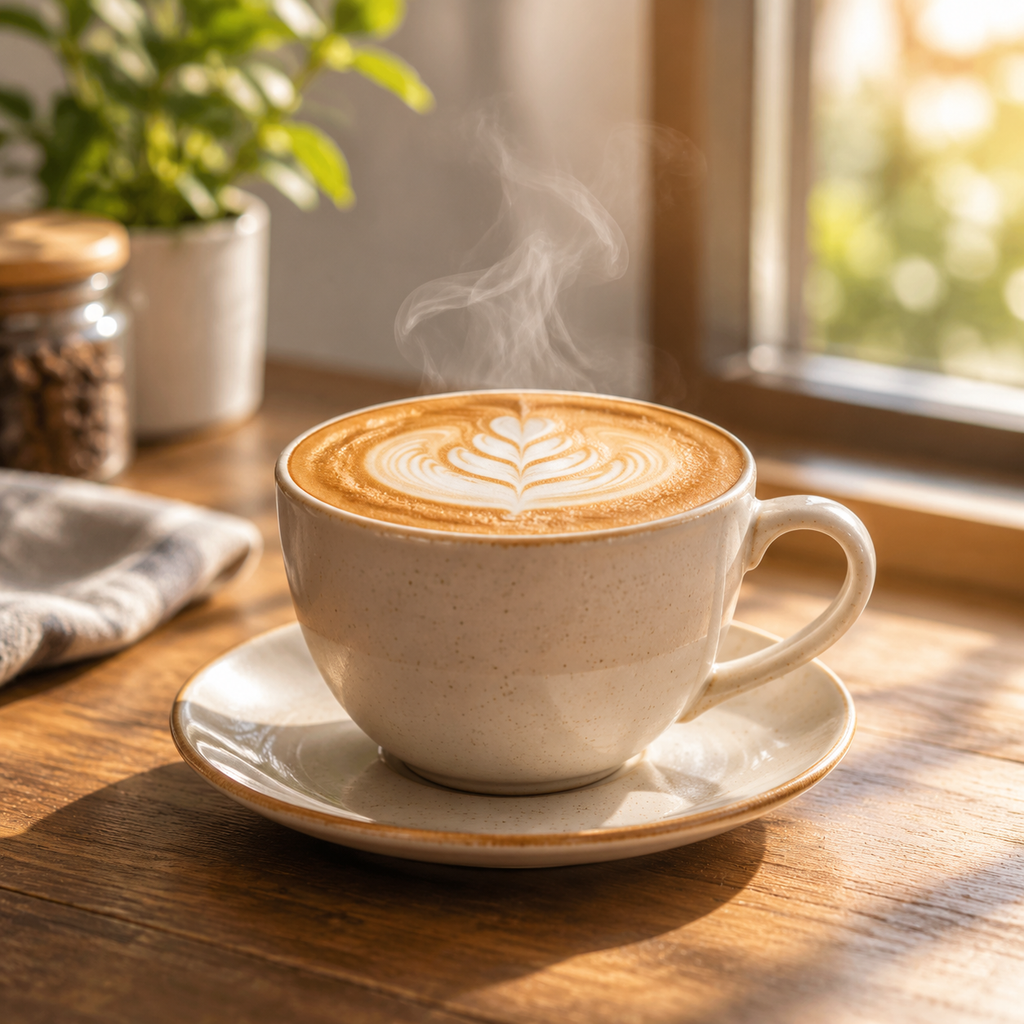
در این آموزش، کل مسیر را با یک مثال واقعی طی میکنیم و در پایان دقیقاً همین تصویر را میسازیم: یک فنجان لاته روی میز چوبی کنار پنجره، با نور ملایم صبحگاهی. همهی اسکرینشاتها از محیط واقعی سایت گرفته شدهاند تا هر مرحله را همانطور که میبینید، دنبال کنید.
۱. ثبتنام و ورود به حساب
وارد سایت ایکسبنانا شوید. در صفحهی اصلی روی «شروع رایگان و ورود به استودیو» کلیک کنید؛ اگر از قبل حساب دارید، دکمهی «ورود» در بالای صفحه شما را به فرم ورود میبرد.
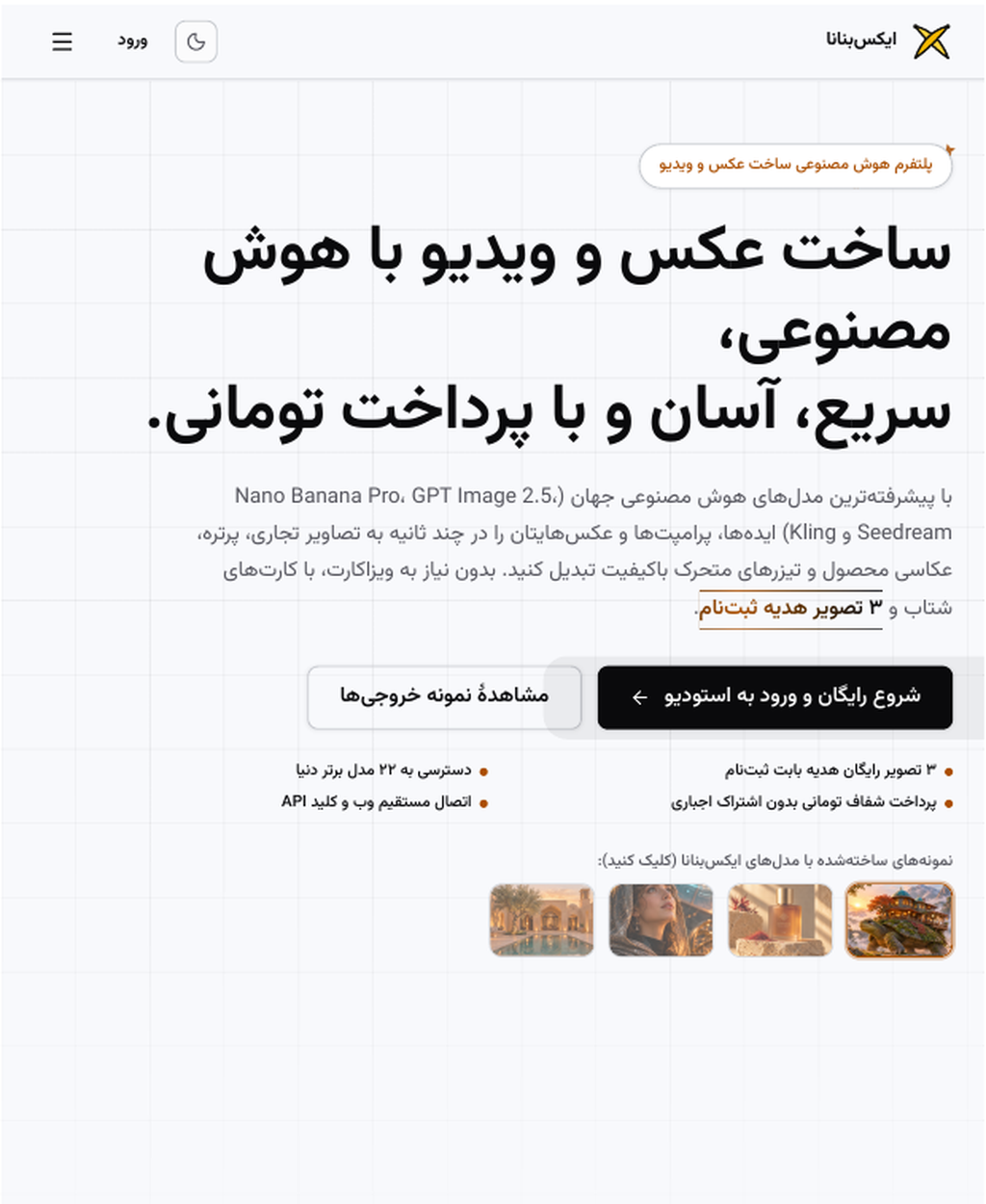
برای ثبتنام فقط چهار چیز لازم است: نام کاربری، ایمیل، شماره موبایل و یک رمز عبور (حداقل ۸ کاراکتر). شماره موبایل را دست نزنید، چون ۳ تصویر هدیهی ثبتنام روی همان حساب فعال میشود. برای ورودهای بعدی هم فقط نام کاربری یا ایمیل و رمز عبور کافی است.
۲. ورود به استودیوی ساخت تصویر
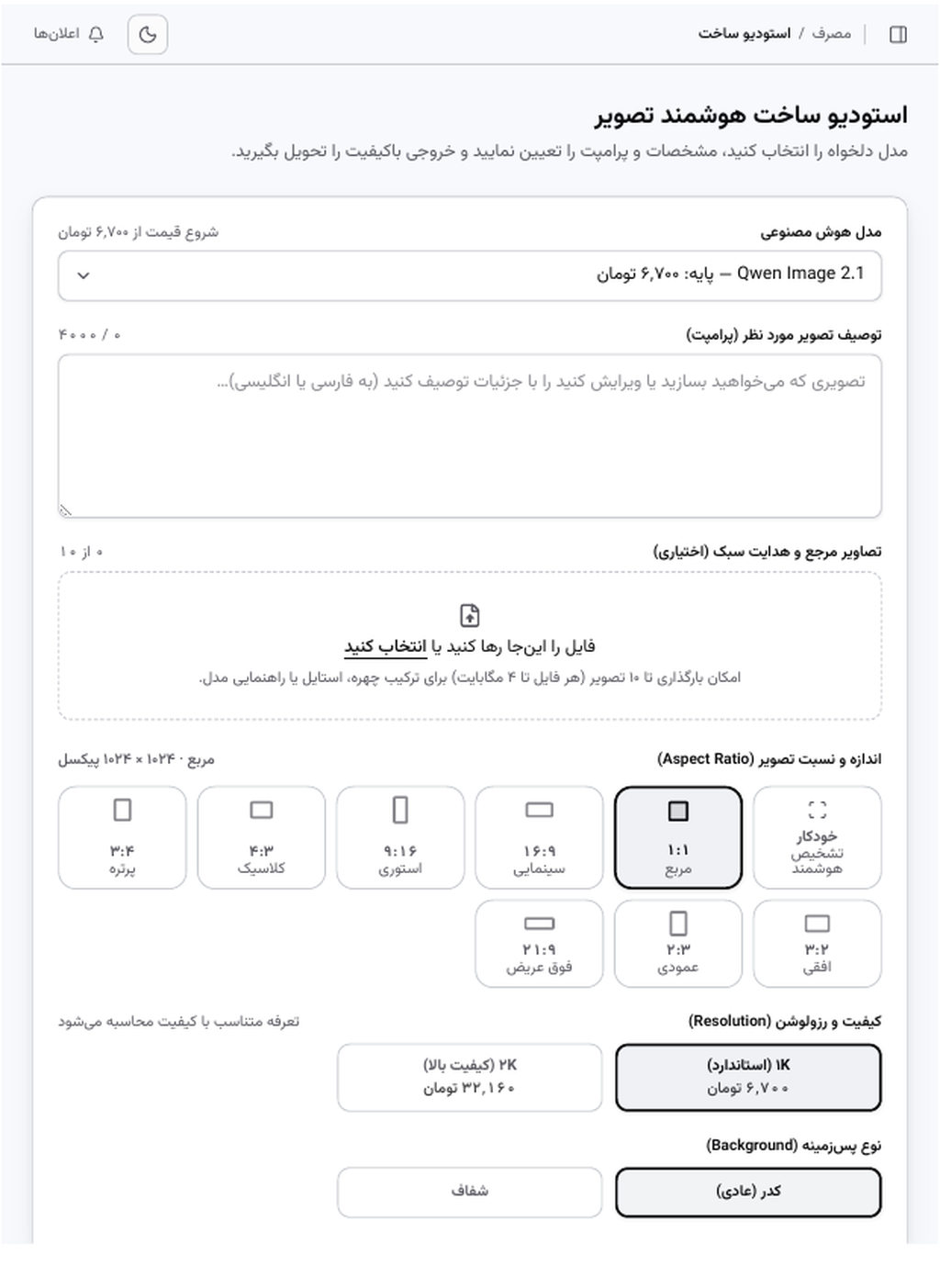
بعد از ورود، از منوی کناری گزینهی «استودیو ساخت» را انتخاب کنید تا وارد «استودیو ساخت هوشمند تصویر» شوید. کل ساخت تصویر در همین یک صفحه انجام میشود: انتخاب مدل، پرامپت، تنظیمات و در پایین صفحه هم بخش «آخرین ساختها» که خروجیهای شما در آن ذخیره میشوند.
موجودی کیف پولتان همیشه کنار دکمهی ساخت نمایش داده میشود، پس قبل از هر ساخت دقیقاً میدانید چقدر اعتبار دارید و این تصویر چقدر برایتان هزینه دارد.
۳. انتخاب مدل هوش مصنوعی
در بالای استودیو، فهرست «مدل هوش مصنوعی» را میبینید. هر مدل قیمت پایهی خودش را دارد و قیمت نهایی بر اساس مدل و رزولوشن محاسبه میشود. برای شروع، یک مدل اقتصادی کافی است؛ مدلهای گرانتر را وقتی لازم دارید که کیفیت یا قابلیت خاصی بخواهید، مثلاً ویرایش دقیق با چند تصویر مرجع.
قیمت پایهی چند مدل محبوب در زمان نوشتن این آموزش:
- Qwen Image 2.1 — از ۶٬۷۰۰ تومان
- Nano Banana 2 Lite و Nano Banana 2.1 — از ۸٬۰۴۰ تومان
- Seedream 5.0 Lite — از ۸٬۰۴۰ تومان
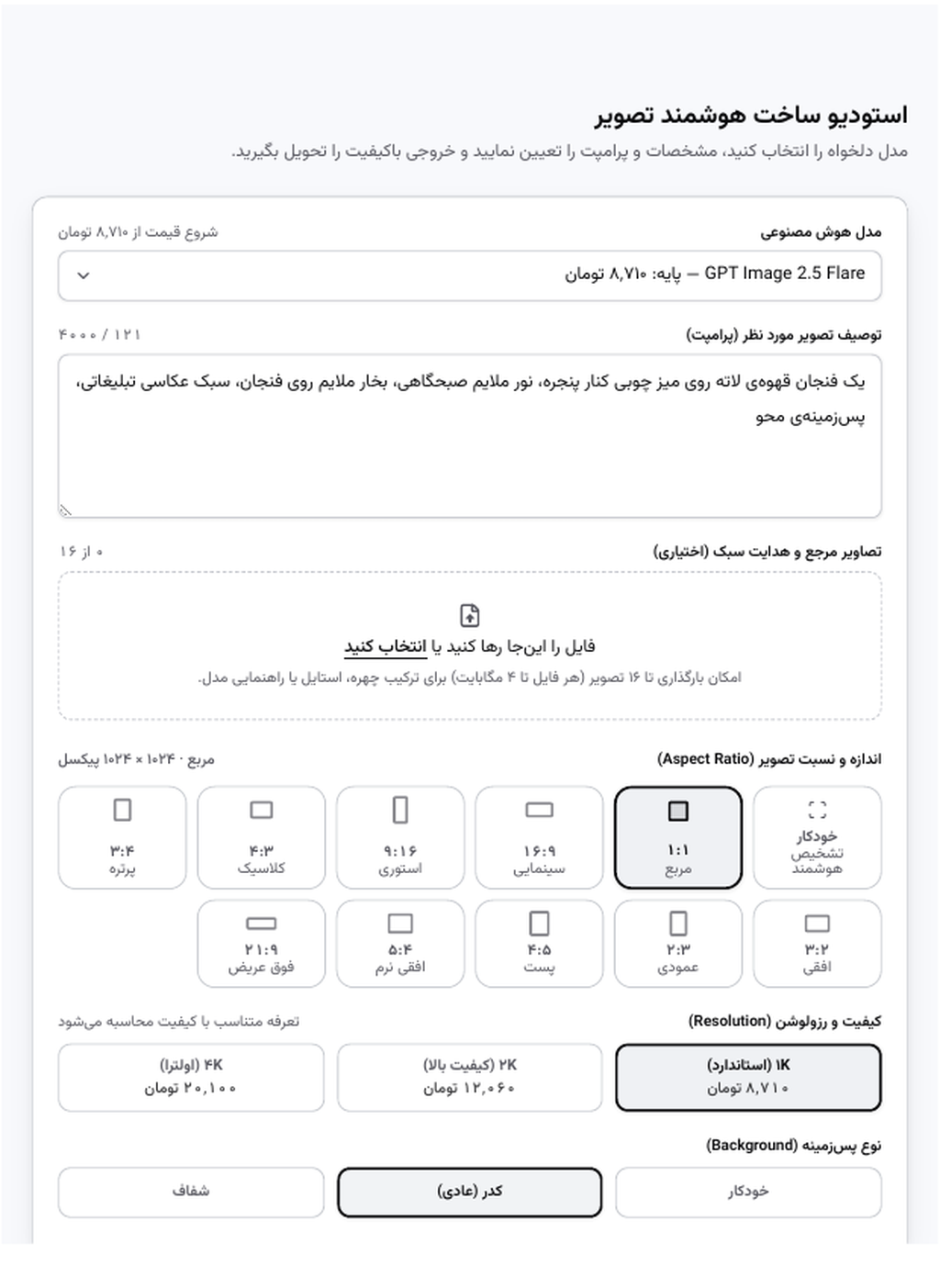
- GPT Image 2.5 Flare — از ۸٬۷۱۰ تومان
- Nano Banana Pro — از ۳۳٬۵۰۰ تومان
تعرفهی دقیق همان لحظه روی دکمهی «ساخت تصویر» نوشته میشود و ممکن است بعداً تغییر کند، پس همیشه به همان عدد نگاه کنید.
۴. نوشتن پرامپت؛ توصیف تصویری که میخواهید
در کادر «توصیف تصویر مورد نظر (پرامپت)» تصویر را با جزئیات توصیف کنید؛ فارسی یا انگلیسی، هر دو ممکن است و سقف کادر ۴٬۰۰۰ کاراکتر است. یک پرامپت خوب چهار بخش دارد: سوژه (چه چیزی؟)، محیط (کجا؟)، نور و فضا (چه حسی؟) و سبک (عکس واقعی، نقاشی، تبلیغاتی و…).
پرامپت مثال این آموزش:
یک فنجان قهوهی لاته روی میز چوبی کنار پنجره، نور ملایم صبحگاهی، بخار ملایم روی فنجان، سبک عکاسی تبلیغاتی، پسزمینهی محو
اگر میخواهید تصویرتان شبیه یک عکس یا سبک خاص شود، در بخش «تصاویر مرجع و هدایت سبک» میتوانید تصویر مرجع بارگذاری کنید (تا ۱۶ تصویر) تا مدل از همان سبک یا ترکیب پیروی کند. برای اولین تجربه، این بخش را خالی بگذارید.
۵. تنظیم اندازه، رزولوشن و پسزمینه
سه تنظیم اصلی را زیر کادر پرامپت میبینید:
- اندازه و نسبت تصویر (Aspect Ratio): برای پست اینستاگرام ۱:۱ مربع، برای استوری ۹:۱۶، برای کاور و بنر ۱۶:۹ و برای پرتره ۳:۴ را انتخاب کنید. گزینهی «خودکار» هم هست که تشخیص را به خود مدل میسپارد.
- کیفیت و رزولوشن (Resolution): ۱K استاندارد برای استفادههای معمولی کافی است؛ ۲K و ۴K برای چاپ یا جزئیات بیشترند و قیمت را بالا میبرند.
- نوع پسزمینه (Background): «کدر (عادی)» برای بیشتر تصاویر مناسب است؛ اگر خروجی بدون پسزمینه برای طراحی میخواهید، «شفاف» را انتخاب کنید. فرمت فایل خروجی هم از همین بخش قابل انتخاب است (PNG، WEBP یا JPEG بسته به مدل).
برای مثال این آموزش، مدل GPT Image 2.5 Flare را با نسبت ۱:۱، رزولوشن ۱K و پسزمینهی کدر انتخاب کردیم:
۶. ساخت تصویر و دریافت خروجی
حالا روی دکمهی «ساخت تصویر» کلیک کنید؛ قیمت همان ساخت روی خود دکمه نوشته شده است (در مثال ما ۸٬۷۱۰ تومان). درخواست وارد صف ساخت میشود و معمولاً در کمتر از دو دقیقه آماده است. لازم نیست صفحه را باز نگه دارید یا رفرش کنید؛ خروجی در بخش «آخرین ساختها» در پایین همان صفحه ظاهر میشود و با برچسب «موفق» مشخص است. برای ذخیرهکردن فایل روی گوشی یا کامپیوتر، تصویر را در اندازهی کامل باز و ذخیرهاش کنید.
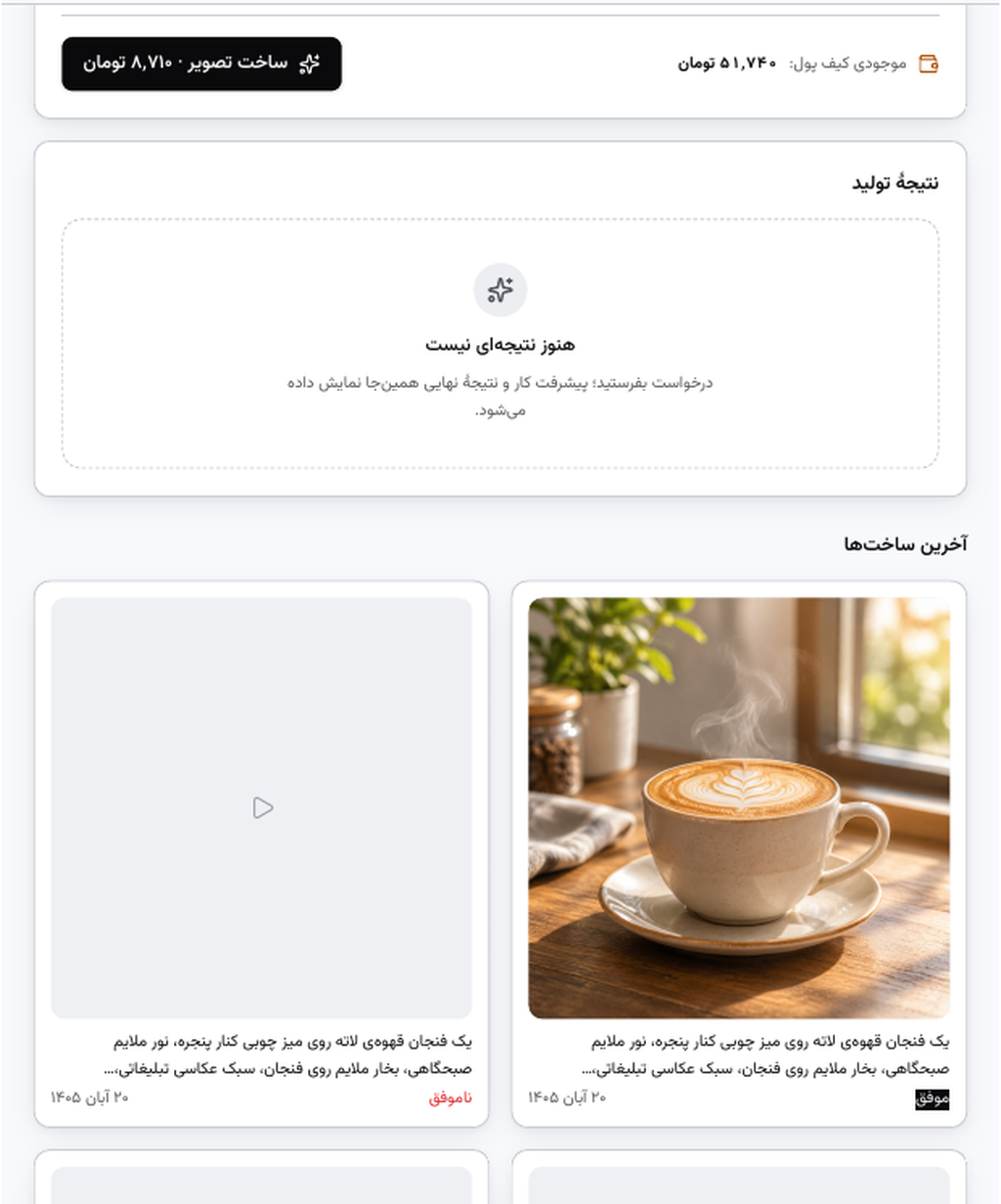
و این هم خروجی نهایی مثال ما، دقیقاً با همان پرامپت و تنظیمات:
نکتههایی برای نتیجهی بهتر
- اگر ساختی ناموفق شد، هزینهای از کیف پول کم نمیشود. در تست عملی این آموزش چند تلاش اول ناموفق بودند و موجودی هیچ تغییری نکرد؛ در چنین حالتی کافی است دوباره تلاش کنید یا مدل دیگری را انتخاب کنید.
- نتیجه راضیتان نکرد؟ لازم نیست از صفر شروع کنید؛ فقط همان بخش از پرامپت را که دوست ندارید تغییر دهید، مثلاً نور یا زاویهی دوربین، و دوباره بسازید.
- برای کارهای ساده و روزمره سراغ مدلهای اقتصادی و رزولوشن ۱K بروید؛ ۲K و ۴K را برای خروجیهای نهایی و چاپ نگه دارید.
- پرامپتهای خوبتان را نگه دارید؛ دفعهی بعد با یک تغییر کوچک، میتوانید سبک یکدستی برای همهی تصاویرتان بسازید.
پرسشهای متداول
ساخت اولین تصویر چقدر هزینه دارد؟
ثبتنام ۳ تصویر هدیه دارد و بعد از آن، ساخت تصویر از ۶٬۷۰۰ تومان شروع میشود. قیمت دقیق هر ساخت، بر اساس مدل و رزولوشنی که انتخاب میکنید، روی دکمهی «ساخت تصویر» نمایش داده میشود و فقط در صورت موفقبودن ساخت از کیف پول کم میشود.
پرامپت را فارسی بنویسم یا انگلیسی؟
هر دو میشود. کادر پرامپت ایکسبنانا تا ۴٬۰۰۰ کاراکتر ورودی فارسی و انگلیسی میگیرد؛ مهم جزئیات توصیف است، نه زبانش.
تصویرهای ساختهشده کجا ذخیره میشوند؟
همهی خروجیها در بخش «آخرین ساختها»ی استودیو میمانند و هر وقت وارد حسابتان شوید، در دسترساند. از همانجا میتوانید تصویر را در اندازهی کامل باز و روی دستگاهتان ذخیره کنید.
میتوانم با ایکسبنانا ویدیو هم بسازم؟
بله؛ ساخت ویدیو و موشن بخش جداگانهای در ایکسبنانا دارد و از همان حساب و کیف پول استفاده میکند. این آموزش فقط ساخت تصویر را پوشش میدهد.
اولین تصویرتان را همین حالا بسازید
حالا کل مسیر را میشناسید: ثبتنام، ورود به استودیو، انتخاب مدل، یک پرامپت با جزئیات و چند تنظیم ساده. وارد ایکسبنانا شوید، ۳ تصویر هدیهتان را فعال کنید و اولین تصویرتان را در کمتر از دو دقیقه بسازید.