اتصال ایکسبنانا به n8n؛ آموزش ساخت خودکار تصویر با API و MCP
اتصال ایکسبنانا به n8n؛ آموزش ساخت خودکار تصویر با API و MCP
اگر برای هر تصویر مجبورید دستی وارد استودیو شوید، پرامپت بنویسید و خروجی بگیرید، یعنی یک کار تکراری دارید که باید خودکار شود. خبر خوب این است که ایکسبنانا برای این کار ساخته شده: با API و سرور MCP آن، ابزار اتوماسیون n8n مستقیم به حساب شما وصل میشود و ساخت تصویر، پیگیری خروجی و حتی انتشار محتوای وبلاگ میتواند داخل یک ورکفلو انجام شود؛ مثلاً هر روز صبح برای پستهای شبکهی اجتماعی تصویر بسازد، کاور مقالهها را از روی عنوان تولید کند یا خروجی را مستقیم به تلگرام و گوگلدرایو بفرستد.
در این آموزش هر دو مسیر اتصال را قدمبهقدم میبینید: مسیر API با نود HTTP Request برای ورکفلوهای ثابت، و مسیر MCP برای وقتی یک ایجنت هوش مصنوعی داخل n8n کارها را انجام میدهد. اگر هنوز با محیط ساخت تصویر آشنا نیستید، اول آموزش ساخت تصویر با ایکسبنانا را بخوانید.
قبل از شروع؛ کدام مسیر برای شما است؟
- مسیر API (HTTP Request): ورکفلو مشخص و تکراری دارید؛ مثلاً «هر ورودی فرم ← ساخت تصویر ← ارسال به تلگرام». این مسیر برای ساخت تصویر است و در ادامه با جزئیات کامل آمده.
- مسیر MCP (ایجنت): میخواهید یک AI Agent در n8n خودش تصمیم بگیرد و ابزار صدا بزند؛ مثلاً مقالهی وبلاگ را از روی یک موضوع بنویسد، پیشنویس بسازد و منتشر کند. سرور MCP محتوای ایکسبنانا دقیقاً برای همین کار است.
برای هر دو مسیر به سه چیز نیاز دارید: یک حساب ایکسبنانا با موجودی کیف پول، یک کلید API و یک n8n (ابری یا نصب روی سرور خودتان).
۱. ساخت کلید API در ایکسبنانا
وارد حسابتان در ایکسبنانا شوید و از بخش کلیدهای API یک کلید تازه بسازید و برایش یک نام مشخص بگذارید، مثلاً «n8n». کلید را همان لحظه کپی و در جای امن نگه دارید.
سه نکتهی مهم دربارهی کلید:
- کلید را داخل فیلدهای نود یا متن ورکفلو ننویسید؛ در n8n آن را بهصورت Credential ذخیره کنید تا در خروجی گرفتن از ورکفلو (Export) هم لو نرود.
- برای هر کاربرد یک کلید جدا نگه دارید؛ اگر بعداً لازم شد، فقط همان کلید را باطل میکنید و بقیهی اتصالها سر جایشان میمانند.
- اگر با خطای «Invalid API key» روبهرو شدید، معمولاً یعنی کلید مربوط به بخش دیگری را استفاده کردهاید یا کلید باطل شده است؛ کلید درست همان بخش را بسازید.
۲. مسیر اول: ساخت تصویر با نود HTTP Request
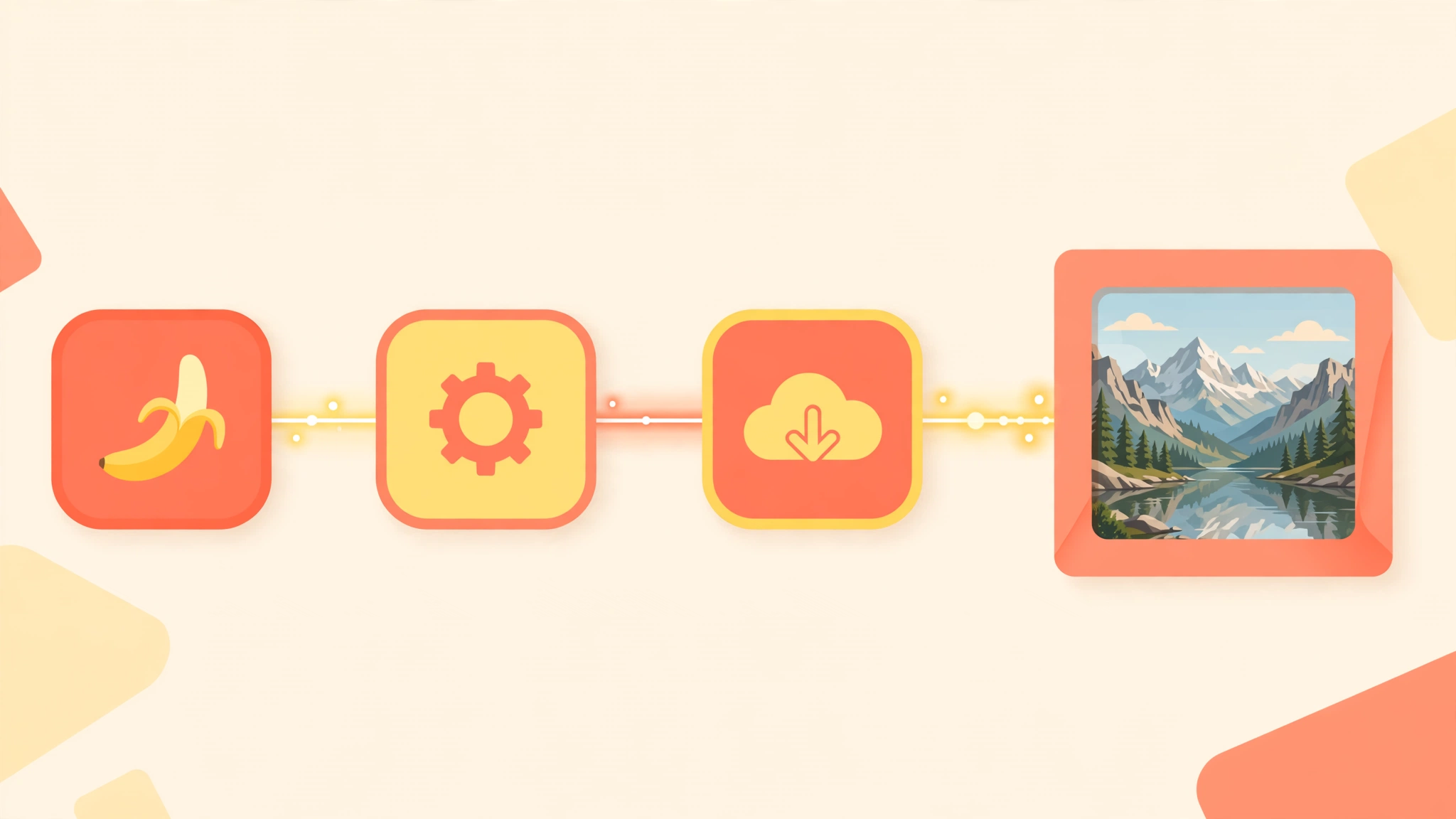
ساخت تصویر در ایکسبنانا ناهمگام است: اول درخواست را ثبت میکنید و یک شناسه میگیرید، بعد با چند بررسی کوتاه صبر میکنید تا وضعیت «موفق» شود و لینک خروجی را برمیدارید. ورکفلو سه نود اصلی دارد: ثبت درخواست، حلقهی پیگیری و دریافت خروجی.
قدم ۱: ساخت Credential در n8n
از بخش Credentials یک اعتبار از نوع Header Auth بسازید:
- Name: INLINECODE0
- Value: INLINECODE1 (کلیدی که در قدم قبل ساختید، با همان کلمهی Bearer و یک فاصله)
از این به بعد در همهی نودهای HTTP همین Credential را انتخاب کنید.
قدم ۲: نود ثبت درخواست ساخت
یک نود HTTP Request اضافه کنید و اینطور تنظیمش کنید:
- Method: POST
- URL: INLINECODE2
- Authentication: همان Header Auth قدم ۱
- Send Body: JSON با این محتوا:
CODEBLOCK0
- INLINECODE3 و INLINECODE4 اجباریاند. شناسهی مدلهای فعال و رزولوشن و نسبتهای مجاز هر مدل را میتوانید هر لحظه از INLINECODE5 ببینید؛ این فهرست عمومی است و کلید نمیخواهد.
- پاسخ این نود با کد ۲۰۲ برمیگردد و فیلدهای INLINECODE6 (شناسهی کار)، INLINECODE7 (معمولاً queued) و INLINECODE8 (هزینه به تومان) را دارد. هزینه در همین لحظه از کیف پول رزرو میشود و فقط وقتی خروجی با موفقیت تحویل شد، قطعی میشود.
هشدار مهم: برای این نود، Retry خودکار را خاموش نگه دارید. اگر پاسخ POST را نگرفتید، بهمعنی نساختهشدن درخواست نیست؛ ارسال دوباره یعنی یک درخواست تازه با هزینهی جدا. بهجای تلاش مجدد، شناسه را از فهرست کارها در INLINECODE9 پیدا و همان را پیگیری کنید.
قدم ۳: حلقهی پیگیری تا آمادهشدن تصویر
سه نود بعدی یک حلقهی ساده میسازند:
- نود Wait با مکث ۱۰ ثانیه.
- نود HTTP Request با متد GET روی آدرس زیر (شناسه از پاسخ نود قبلی خوانده میشود):
CODEBLOCK1
3. نود IF که فیلد INLINECODE10 را بررسی میکند:
- اگر INLINECODE11 بود، از فیلد INLINECODE12 لینک تصویر آماده است و ورکفلو ادامه پیدا میکند.
- اگر INLINECODE13 یا INLINECODE14 بود، خروجی IF را به همان نود Wait برگردانید تا دوباره بررسی شود.
- اگر INLINECODE15 بود، حلقه را متوقف و خطا را گزارش کنید.
برای اینکه یک کار گیرکرده ورکفلو را تا ابد نگه ندارد، روی حلقه سقف بگذارید؛ مثلاً بعد از ۲۰ بار بررسی (حدود ۳ تا ۴ دقیقه) متوقف شود. اگر وضعیت INLINECODE16 دیدید، پیگیری خودکار را همانجا متوقف کنید و درخواست تازه نفرستید؛ این وضعیت نیاز به بررسی دارد.
قدم ۴: استفاده از خروجی
حالا INLINECODE17 را دارید و ادامهی ورکفلو سلیقهی شما است: با یک HTTP Request دیگر فایل را دانلود و در گوگلدرایو یا سرورتان ذخیره کنید، آن را با نود تلگرام برای خودتان یا کانال بفرستید، یا لینکش را در یک شیت و دیتابیس ثبت کنید. از همین نقطه، ساخت تصویر فقط یک نود در میان بقیهی اتوماسیون شما است.
۳. مسیر دوم: اتصال سرور MCP ایکسبنانا به ایجنت n8n
اگر در n8n از AI Agent استفاده میکنید، ایکسبنانا یک سرور MCP برای محتوای وبلاگ دارد که ایجنت میتواند ابزارهایش را مستقیم صدا بزند؛ بدون اینکه برای هر کار یک نود HTTP جدا بچینید.
تنظیم اتصال در n8n:
- یک نود AI Agent بسازید و یک زیرنود MCP Client Tool به آن وصل کنید. (اگر ورکفلوی ثابتی دارید و ایجنت نمیخواهید، نود MCP Client معمولی هم هست و در هر بار اجرا یک ابزار مشخص را صدا میزند.)
- Endpoint را این آدرس بگذارید: INLINECODE18
- Server Transport را روی HTTP Streamable بگذارید.
- Authentication را روی **Bearer <redacted> بگذارید و در Credential آن فقط خود کلید را وارد کنید، بدون کلمهی Bearer. اگر نسخهی n8n شما فقط Header Auth دارد، نام هدر را INLINECODE19 و مقدار را INLINECODE20listpostsINLINECODE21getpostINLINECODE22createpostINLINECODE23updatepostINLINECODE24publishpostINLINECODE25unpublishpostINLINECODE26uploadimageINLINECODE27publishpostINLINECODE28GET https://xbanana.ir/api/modelsINLINECODE29sizeINLINECODE30resolutionINLINECODE31aspectratioINLINECODE32successINLINECODE33resulturlINLINECODE34POST https://xbanana.ir/v1/images/generations` هم هست و ورودیهایی شبیه Images API میگیرد، اما پاسخش ناهمگام است و سازگاری کاملی با SDK اوپنایآی ندارد. برای n8n همان API بومی این آموزش انتخاب سادهتر و شفافتری است.
ورکفلوی بعدیتان را امروز بسازید
یک کلید API بسازید، Credential را در n8n ذخیره کنید و ورکفلوی سهنودی این آموزش را بچینید؛ از آن لحظه ساخت تصویر در ایکسبنانا دیگر کار دستی نیست. مستندات کامل API هم همیشه در صفحهی توسعهدهندگان ایکسبنانا در دسترس است.